스팀 게임 실행 시 다운로드가 멈추는 이유와 계속 받는 설정
스팀에서 게임을 켜자 다른 게임의 다운로드가 멈춘다면, 먼저 플레이 중 다운로드 설정을 확인해 보세요. Steam은 실행한 게임의 네트워크 사용을 우선하기 위해 다운로드를 자동으로 일시 정지해요. 계속 받으려면 Steam > 설정 > 다운로드에서 ‘게임 플레이 중 다운로드 허용’에 해당하는 옵션을 켜면 됩니다. 영문 표기는 ‘Allow Downloads During Gameplay’예요. Steam 자동 일시 정지 안내
계속 받기 설정과 확인 순서
- 1. 플레이할 게임을 실행하기 전에 Steam 하단의 다운로드를 열어요. 다른 게임 하나가 실제로 내려받아지고 있는지 확인하고 진행량을 기록해요.
- 2. 플레이할 게임을 실행해 같은 다운로드가 멈추는지 확인해요. 게임 실행 전부터 대기 중이었다면 자동 일시 정지로 판단하지 않아요.
- 3. Steam > 설정 > 다운로드에서 ‘Allow Downloads During Gameplay’, 즉 게임 플레이 중 다운로드 허용 옵션을 켜요. Steam 공식 설정 안내
- 4. 다운로드 관리자에서 대상 작업을 확인해요. 대기 중이라면 다운로드를 시작한 뒤, 게임을 플레이하는 동안 진행량이 늘어나는지 살펴봐요.
- 5. 특정 게임을 실행할 때만 멈추면 그 게임의 라이브러리 페이지 > 관리 > 속성 > 업데이트에서 플레이 중 다른 다운로드를 막는 설정이 있는지 확인해요. Steam 게임별 설정 안내
- 6. 게임을 종료한 뒤에도 같은 다운로드가 진행되는지 확인해요. 실행 전·플레이 중·종료 후의 상태를 각각 기록해요.
- 7. 플레이 중에도 진행량이 늘고 게임 이용에 불편이 없다면 설정을 유지해요. 다운로드 때문에 네트워크 플레이가 불편해졌다면 속도를 제한하거나 해당 게임에서는 다운로드를 중단해요.
멈춘 시점을 보면 확인할 범위가 좁아져요
이 글은 PC용 Steam 클라이언트에서 게임 하나를 플레이하면서 다른 게임을 내려받는 상황을 다뤄요. 실행 전까지 다운로드가 진행되다가 게임을 켜는 순간 멈췄다면, 게임 실행과 연동된 제한부터 확인하는 편이 합리적이에요. 반대로 게임을 켜기 전부터 내려받지 못했다면 같은 설정만 반복해서 바꿀 이유가 없어요.
자동 일시 정지는 게임 자체의 통신을 우선하려는 동작이에요. 따라서 멈췄다는 사실만으로 인터넷 장애나 설치 파일 손상을 판단하지 마세요. ‘계속 받기 설정과 확인 순서’는 이 차이를 확인하기 위한 절차예요. 실행 시점과 정지 시점이 맞물리는지 살펴보면 점검할 범위를 좁힐 수 있어요.
확인할 때는 다른 조건을 한꺼번에 바꾸지 않는 게 좋아요. 다운로드 지역을 바꾸고 클라이언트를 재설치한 뒤 허용 옵션까지 켜면, 무엇이 결과를 바꿨는지 알기 어려워져요. 이번 증상은 게임 실행이라는 명확한 계기가 있으니 그 조건부터 하나씩 비교해 보세요.
특정 게임에서만 멈추면 그 게임의 예외를 살펴봐요
Steam에는 전체 다운로드 설정 외에, 특정 게임을 플레이할 때 다른 업데이트의 다운로드를 허용하거나 막는 게임별 설정도 있어요. 여기서 기준이 되는 게임은 내려받는 게임이 아니라 지금 실행해서 플레이하는 게임이에요. Steam 다운로드 및 업데이트 관리
예를 들어 퍼즐 게임 A를 켰을 때는 다운로드가 이어지는데 대전 게임 B를 켜면 멈춘다고 가정해 볼게요. 이런 차이가 있다면 B의 플레이 중 다운로드 설정을 우선 확인해 보세요. A와 B를 번갈아 실행하면서 전체 옵션만 계속 바꾸는 것보다, 게임마다 다른 선택이 들어 있는지 확인하는 편이 문제를 좁히는 데 도움이 돼요. 이는 설정 확인을 위한 가상 사례이며 실제 측정 결과는 아니에요.
같은 업데이트 탭에 있는 자동 업데이트 정책과도 구분해야 해요. ‘이 게임을 실행할 때만 업데이트’는 해당 게임의 업데이트 시점을 정하는 항목이에요. 다른 게임을 플레이하는 동안 다운로드를 계속 허용하는 항목과 목적이 달라요. 설정을 고를 때는 ‘어떤 게임을 업데이트할지’와 ‘어떤 게임을 플레이하는 동안 허용할지’를 나누어 읽어 보세요.
허용했는데 대기 중이라면 예약 시간을 구분해요
플레이 중 다운로드를 허용하는 것과 예약된 업데이트를 지금 시작하는 것은 별개의 선택이에요. Steam 공식 안내에는 자동 업데이트 시간을 자정부터 오전 8시까지로 지정하는 예시가 있어요. 다운로드 관리자에서는 예약을 기다리지 않고 업데이트를 즉시 시작할 수 있어요. Steam 업데이트 예약 안내
이 예시를 실제 확인에 적용한다면, 오후 3시에 게임 A를 플레이하면서 게임 B의 업데이트를 받으려는 상황을 생각하면 돼요. B가 아직 예약 대기 중이었다면 플레이 중 허용 옵션을 켰다는 사실만으로 문제 해결 여부를 판단할 수 없어요. 먼저 B를 수동으로 내려받기 시작한 다음 A를 실행해 보세요. 그래야 ‘시작하지 않은 작업’과 ‘게임 실행 때문에 멈춘 작업’을 구분할 수 있어요.
여러 게임이 줄지어 있다면 관찰할 대상을 하나 정해 두세요. 원하는 게임의 다운로드 진행량과 상태를 계속 확인해야 비교가 됩니다. 다른 항목의 진행률을 번갈아 보거나 이미 완료된 다운로드를 기준으로 삼으면 설정 변경 전후를 제대로 판단하기 어려워요.
다운로드가 이어져도 플레이가 불편하면 속도를 조절해요
동시에 내려받을 수 있다는 것과 플레이에 영향이 없다는 것은 다른 문제예요. Steam도 다운로드가 게임의 네트워크 성능에 영향을 준다면 다운로드 설정에서 대역폭 제한을 고려하라고 안내해요. 대전이나 협동 플레이가 불편해졌다면, 계속 받는 기능을 유지한 채 다운로드 속도에 제한을 두는 선택지가 있어요. Steam 플레이 중 다운로드 안내
적절한 제한값은 여기서 하나로 정하기보다 직접 비교해 보세요. 예를 들어 같은 게임 모드에서 다운로드를 잠시 멈춘 경우와 제한을 걸고 받는 경우를 각각 확인하는 방식이에요. 게임에 지연시간 표시가 있다면 그것과 조작 중 불편을 함께 기록하세요. 다운로드를 멈춰도 문제가 그대로라면, 그 문제를 다운로드 탓으로 확정하지 않는 게 좋아요.
속도 제한값을 입력할 때는 화면의 단위도 확인하세요. Steam 안내에 따르면 제한 단위는 다운로드를 초당 바이트로 표시하는지, 초당 비트로 표시하는지에 따라 달라져요. 다른 사람의 설정 숫자만 그대로 옮기기보다 자신의 입력란에 표시된 단위를 먼저 읽으세요. Steam 대역폭 제한 안내
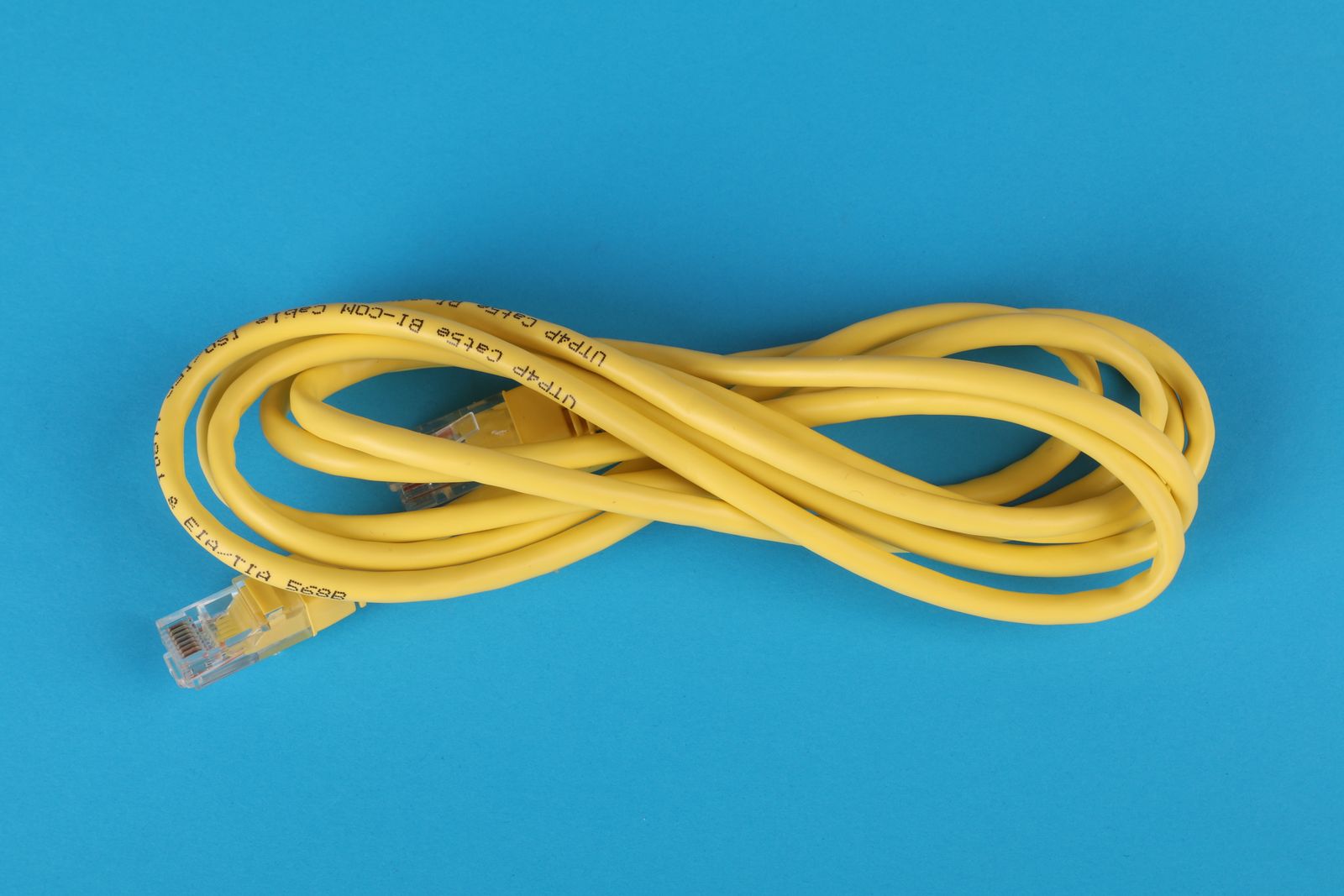
유선 연결을 사용한다면 랜 케이블의 커넥터와 PC의 연결 상태를 함께 살펴볼 수 있어요. 다만 네트워크 속성에 표시되는 LAN 연결 속도를 그대로 Steam 다운로드 제한값의 기준으로 삼지는 마세요. Steam은 그 수치가 인터넷 회선 속도를 뜻하지 않는다고 설명해요. 글의 RJ45 커넥터 실물 사진은 유선 연결 부품을 알아보기 위한 참고이며, 케이블 외형으로 다운로드 성능을 판단하려는 자료는 아니에요. Steam 연결 속도 안내
계속 멈춰 있다면 진행 상태와 오류 문구를 확인해요
다운로드 속도 숫자 하나만으로 전체 작업이 멈췄다고 단정하지 마세요. Valve는 2021년 다운로드 화면 개편에서 다운로드뿐 아니라 디스크 할당 과정까지 전체 진행률에 포함한다고 설명했어요. 내려받기가 끝나는 것과 업데이트 전체가 완료되는 것을 구분해야 한다는 뜻이에요. 현재 화면에서도 작업 상태와 전체 진행 상황을 함께 읽어 보세요. Valve 다운로드 화면 개편 안내
게임을 완전히 종료한 뒤에도 작업이 진행되지 않거나 설치 오류가 표시된다면, 플레이 중 허용 설정을 넘어 오류 원인을 확인할 차례예요. Steam은 설치·업데이트 오류 메시지 끝의 괄호 안에 구체적인 이유가 표시된다고 안내해요. 게임 이름과 오류 문구를 그대로 기록하면 지원 문서에서 해당 문제를 찾기 쉬워요. Steam 업데이트 및 설치 문제 해결
이때의 첫 조치는 Steam과 PC를 재시작한 뒤 같은 다운로드를 다시 확인하는 정도로 잡으세요. 이는 공식 기본 문제 해결 절차에도 포함돼 있어요. 문제가 남으면 기록한 오류에 맞춰 다음 조치를 선택하면 됩니다. 단순히 게임을 켤 때만 멈추던 상황에서 곧바로 재설치까지 진행할 필요는 없어요.
- Steam Support — Downloads automatically pause when launching a game
- Steam Support — Managing Steam Downloads & Updates
- Valve — Steam Client Update Released, September 9, 2021
- Steam Support — Update & Installation Issues
- Steam Support — Slow Downloads and Connection to Content Servers
- Wikimedia Commons — File:RJ45-Stecker-Netzwerk.jpg
