스팀 지난 플레이 장면, 덮어쓰기 전에 클립으로 남기고 MP4로 저장하는 법
남기고 싶은 장면이 아직 재생된다면, 해당 구간을 클립으로 저장한 뒤 ‘Export Video File’로 MP4를 내보내세요. 스팀 백그라운드 녹화는 할당한 공간이 차면 오래된 영상부터 덮어쓰지만, 저장한 클립은 그 덮어쓰기에서 보호돼요. 급할 때는 클립 확보부터 끝내는 게 좋아요. Steam 게임 녹화 도움말
.jpg)
MP4 저장 실행 순서
- 1. Steam > 설정 > 게임 녹화에서 녹화 모드를 확인하세요. 백그라운드 모드인지, 수동 시작이 필요한 모드인지 구분해요.
- 2. 데스크톱 클라이언트의 보기 > 녹화 및 스크린샷(View > Recordings & Screenshots), 또는 게임 내 오버레이에서 영상을 여세요.
- 3. 타임라인에서 원하는 장면을 찾고 Clip을 선택하세요. 양 끝점을 끌어 시작·종료 구간을 맞춰요.
- 4. Save/Share 또는 Share에서 Save in Steam으로 클립을 저장하세요.
- 5. 저장한 클립의 공유 메뉴에서 Export Video File을 선택해 MP4로 내보내세요. 공식 저장·내보내기 안내
- 6. 저장할 때 지정한 폴더를 열어 MP4를 직접 재생하세요. 시작·끝 장면과 소리를 확인한 뒤 원본 정리를 판단하는 것을 권해요.
백그라운드 녹화·클립·MP4의 차이
| 형태 | 보관상 차이 | 사용 목적 |
|---|---|---|
| 백그라운드 녹화 | 임시 보관, 오래된 부분 덮어쓰기 | 지난 장면 탐색 |
| 저장한 클립 | 선택 구간을 Steam에 보관 | 장면 확보와 재편집 |
| 내보낸 MP4 | 별도 동영상 파일 | 외부 재생·편집 |
저장 위치와 용량 점검
- 게임 녹화 설정에서 저장 폴더와 녹화 길이·품질을 확인하세요. 공식 설정 안내
- 녹화 저장 폴더와 MP4를 내보낼 폴더를 각각 메모해 두세요.
- 저장 드라이브의 실제 남은 공간을 확인하세요. 중요한 영상을 확보하기 전에는 녹화 폴더를 통째로 정리하지 않는 편을 권해요.
- 다음 녹화에서 공간을 줄여야 한다면, 필요한 장면을 확인하는 주기에 맞춰 녹화 길이와 품질을 조정해 보세요.
- 장기 보관할 MP4는 재생 확인 후 별도 저장 장치에도 복사해 두는 것을 권해요.
사망 순간보다 그 직전 판단을 담아보세요
‘MP4 저장 실행 순서’에서 구간을 정할 때는 무엇을 다시 볼지 먼저 결정해 보세요. 보스 공격에 맞은 이유가 궁금하다면 사망 화면만 남겨서는 부족해요. 진입 위치, 회피 시작, 피격 결과가 한 구간에 들어오도록 잡는 편을 권해요. 반대로 친구에게 성공 순간만 보여주려는 목적이라면 긴 대기 시간은 빼도 되겠죠.
가령 영상의 18분 40초 지점에서 쓰러졌다고 가정해 볼게요. 시작점을 18분 10초, 끝점을 18분 50초로 잡으면 40초짜리 검토 구간이 돼요. 이는 기능의 기본값이 아니라 편집 연습용 예시예요. 미리 재생했을 때 이미 위험한 위치에 들어간 뒤라면 시작점을 더 앞당기고, 결과가 나오기 전에 끊긴다면 끝점을 늘려보세요.
이 예시에서는 ‘왜 들어갔는가’와 ‘어디서 맞았는가’를 각각 한 번씩 확인하는 식으로 보면 좋아요. 멋진 장면을 고르는 작업과 실수를 복기하는 작업은 필요한 맥락이 달라요. 파일을 작게 만드는 것보다 다음 플레이에서 바꿀 행동이 영상 안에 들어 있는지를 먼저 판단해 보세요.
자동 사건 표시가 없어도 직접 찾을 수 있어요
게임이 Steam Timeline을 연동하면 사건 정보를 타임라인에 표시할 수 있어요. 다만 이 연동 자체가 녹화의 필수 조건은 아니에요. 사건 아이콘이 없다는 이유만으로 영상이 없다고 판단하지 마세요. Steamworks 타임라인 문서
Valve의 문서에는 Left 4 Dead에서 회복이나 행동 불능 상태를 사건으로 전달하는 예제가 나와요. 이런 표시는 찾아볼 지점을 좁히는 데 쓰는 정보예요. 복기할 때는 표시 하나만 보고 구간을 확정하기보다, 그 전후 화면을 보고 원인과 결과가 함께 들어오는지 확인하는 편이 좋아요.
표시가 없는 영상에서는 기억나는 단서를 두 개 골라보세요. 예를 들어 ‘문을 연 다음 전투’, ‘장비를 바꾼 직후 실패’처럼 순서를 묶어두면 무작정 전체를 다시 보는 일을 줄일 수 있어요. 긴 세션이라면 대략적인 위치를 찾고, 그 주변에서 시작점을 좁히는 방식으로 접근해 보세요.
Steam Deck에서는 미디어에서 영상을 찾아요
Steam Deck에서 플레이했다면 Steam 메뉴의 미디어(Media)를 여세요. 공식 도움말은 이곳에서 데스크톱의 녹화 및 스크린샷 보기와 같은 콘텐츠와 기능을 이용할 수 있다고 안내해요. PC용 메뉴 이름을 기기 화면에서 그대로 찾다가 막혔다면, 영상에 들어가는 입구부터 바꿔보세요. Steam Deck 녹화 위치 안내
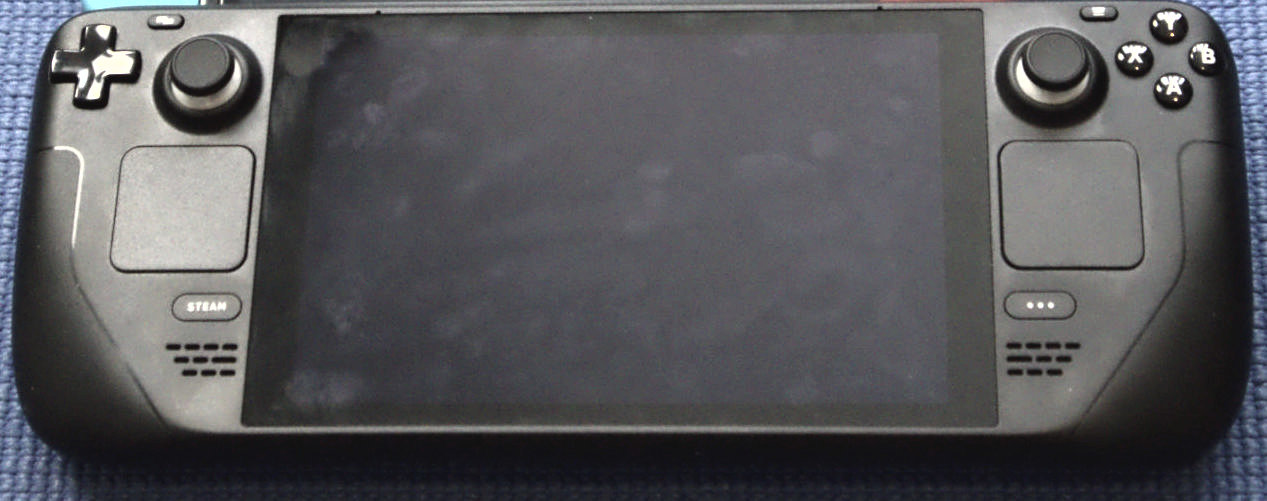
기기 사진은 Steam Deck의 실물을 구분하기 위한 참고예요. 사진 속 화면을 현재 녹화 메뉴의 안내로 사용하지 말고, 실제 조작은 ‘MP4 저장 실행 순서’와 자신의 클라이언트에 표시된 항목을 기준으로 진행하세요.
영상이 비어 있다면 내보내기보다 원인 확인이 먼저예요
‘No Recording Available’은 오래된 영상의 덮어쓰기뿐 아니라 게임 시작·종료 또는 해상도 변경 때의 누락에서도 나타날 수 있어요. 저장 공간 부족 경고가 뜨면 녹화나 클립 생성에 필요한 여유 공간부터 확보해야 해요. Steam 게임 녹화 문제 해결
이때는 문제 구간의 앞뒤를 따로 재생해 보세요. 앞부분 전체가 없는지, 특정 순간만 비는지 적어두면 점검 범위를 좁히기 좋아요. 원하는 장면이 실제로 재생되는지 확인하지 않은 채 긴 구간을 반복해서 내보내는 방식은 피하는 편을 권해요.
이미 사라진 장면 때문에 설정을 바꾸더라도, 이번 파일을 확보하는 일과 다음 녹화를 준비하는 일은 따로 판단하세요. 현재 남아 있는 부분만으로도 실패 직전 위치나 팀원의 움직임을 확인할 수 있다면 그 범위부터 보관해 두세요. 복기에 필요한 정보가 없는 영상은 제목에 ‘앞부분 누락’처럼 한계를 적어두는 것도 방법이에요.
문의가 필요하다면 게임 이름, 문제가 생긴 대략적인 시점, 화면에 나온 문구, 앞뒤 구간의 재생 여부를 함께 정리해 보세요. ‘녹화가 안 돼요’보다 어떤 단계에서 막혔는지 전달하기 쉬워요.
다음 세션에서는 보관 기준부터 정해두세요
저장 시간은 한 판 길이만 생각하기보다 영상을 확인하기까지의 간격을 기준으로 골라보세요. 두 판을 연달아 하고 나서 복기하는 사람과, 매 판 끝나자마자 장면을 정리하는 사람에게 필요한 여유는 달라요. 먼저 자신의 확인 간격을 적고 ‘저장 위치와 용량 점검’에 적용해 보세요.
화질을 정할 때는 짧은 시험 영상에서 실제로 읽어야 하는 정보를 확인하는 편을 권해요. 체력 숫자나 작은 상태 아이콘을 분석하려면 해당 부분을 보고, 이동 경로만 확인하려면 캐릭터와 지형의 구분을 보세요. 무조건 높은 설정을 고르는 대신 복기에 필요한 정보가 남는지를 기준으로 삼는 거예요.
파일 이름도 다음에 찾을 질문을 담으면 좋아요. 예를 들어 ‘게임명_보스명_회피시작이늦었는지확인.mp4’처럼 적어두세요. 같은 실패를 여러 번 저장한다면 날짜나 시도 번호를 붙이고, 함께 비교할 성공 장면에도 같은 규칙을 쓰면 정리하기 편해요.
다음 플레이 전에는 중요하지 않은 짧은 장면 하나로 전체 과정을 연습해 보세요. 내보낸 파일에서 시작 장면, 마지막 장면, 필요한 소리를 확인하고 저장한 폴더까지 다시 찾아가면 돼요. 이 연습의 완료 기준은 버튼을 누르는 데 익숙해지는 것뿐 아니라, 나중에 볼 파일을 스스로 찾아 재생할 수 있는 상태예요.