스팀 리모트 플레이 투게더, 게임 없는 친구와 시작하는 준비 체크리스트
친구가 게임을 따로 구매하지 않아도 함께할 수 있어요. Remote Play Together 지원 게임이라면 호스트만 게임을 소유하고 설치하면 되고, 친구는 스트리밍으로 참여해요. 시작 전에 확인할 것은 지원 표시, 함께할 로컬 멀티플레이 모드, 각자 사용할 입력 장치예요. Steamworks 공식 문서

게임 선택부터 친구 초대까지
- 게임의 Steam 상점 페이지에서 Remote Play Together 지원 표시를 확인해요. 함께할 모드의 로컬 참여 인원과 입력 장치 조건도 게임 설명에서 확인하세요.
- 호스트는 소유한 게임을 설치하고 실행해요. 초대받는 친구는 해당 게임을 구매하거나 설치할 필요가 없어요. Steamworks 공식 문서
- PC의 Steam 친구 목록으로 초대하는 경우, 친구도 자신의 Steam에 접속해 기다리도록 해요.
- 호스트가 게임 실행 중 Steam 오버레이의 친구 목록을 열고 Remote Play Together 초대를 보내요. 친구는 초대를 수락해요. Steamworks 공식 문서
- 컨트롤러를 쓸 사람은 자신의 장치를 연결해요. 호스트는 세션에서 친구에게 필요한 키보드·마우스 공유 권한을 허용해요. Steam 공식 안내
- 게임의 로컬 멀티플레이 모드로 들어가 안내된 참여 버튼을 눌러 보세요. 각자 맡은 캐릭터를 움직일 수 있는지 확인한 뒤 본게임을 시작하세요.
온라인 협동 표시만으로 판단하면 안 돼요
리모트 플레이 투게더는 같은 컴퓨터에서 함께하는 로컬 플레이를 인터넷으로 연결하는 기능이에요. 호스트가 실행한 게임의 화면과 소리가 전달되고, 친구의 입력은 호스트 PC로 돌아와요. 각자 게임을 실행해 온라인 서버에 접속하는 구조와는 달라요. Steam 공식 안내
그래서 게임 전체의 협동 지원 여부보다 원하는 모드가 중요해요. 예를 들어 캠페인과 별도 미니게임이 있는 작품을 고른다면, 캠페인도 로컬 협동을 지원하는지 살펴보세요. Remote Play Together 지원은 개발사가 설정할 수 있으므로 온라인 협동 표시만 보고 구매를 결정하지 않는 편이 좋아요. Steamworks 공식 문서
키보드 두 개가 두 플레이어를 뜻하지는 않아요
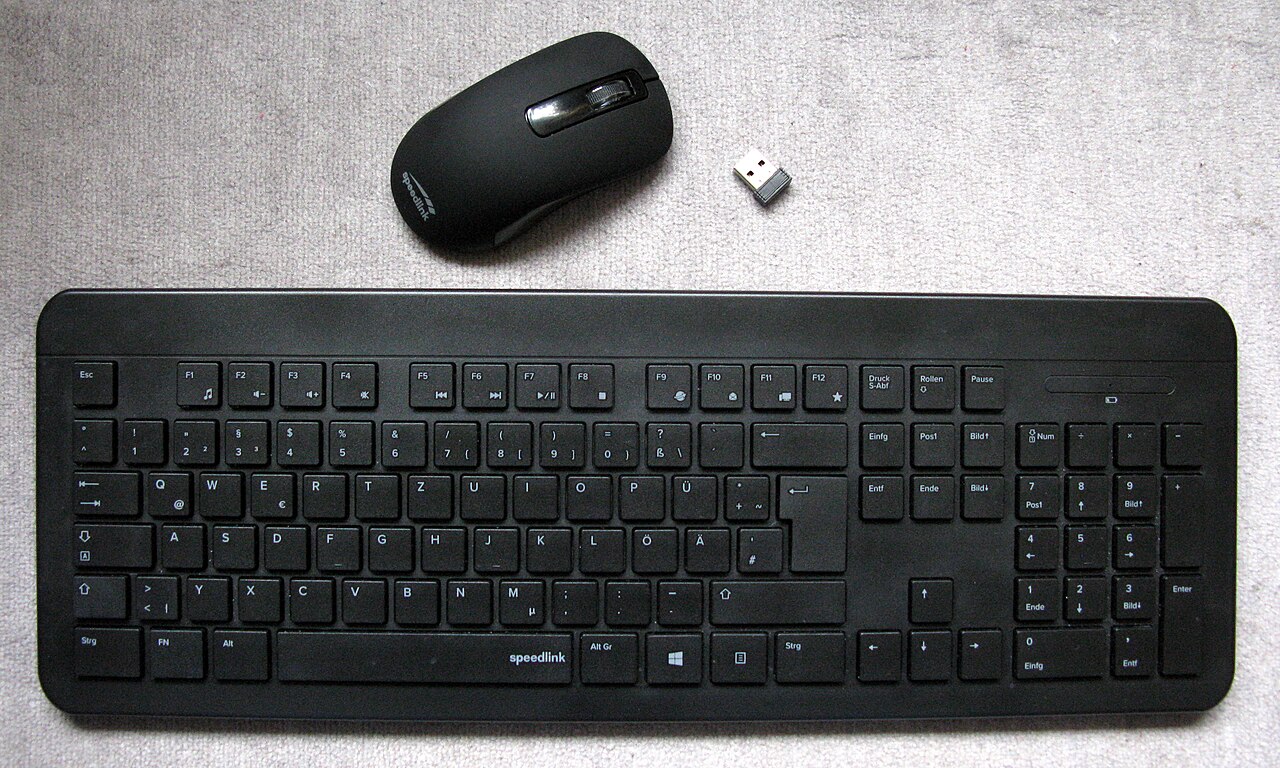
Steam은 각자의 컨트롤러 사용과 키보드·마우스 공유를 지원해요. 여기서 키보드·마우스는 공유하는 조작 수단이에요. 친구에게 권한을 줬다는 이유만으로 게임에 별도의 2인 조작 방식이 추가되는 것은 아니에요. Steam 공식 안내
가령 ‘키보드 한 명+컨트롤러 한 명’을 지원하는 게임이라면 호스트가 컨트롤러를 맡고 친구에게 키보드 조작을 허용하는 구성을 시도할 수 있어요. 두 사람 모두 키보드만 있다면, 한 키보드의 키를 나눠 쓰는 로컬 2인 조작을 게임이 제공하는지 먼저 확인하세요. 특정 게임의 지원을 단정하는 예시가 아니라, 가진 장치로 참여할 수 있을지 판단하는 방법이에요.
접속 성공과 플레이 준비 완료를 구분해요
친구에게 화면은 보이는데 캐릭터가 움직이지 않는다면 입력 권한과 게임 안의 플레이어 참여 상태부터 점검해 보세요. 조작은 되지만 반응이 늦다면 다른 문제예요. 화면 전송과 입력 반환이 필요한 구조이고, Steam도 빠른 인터넷 연결을 전제로 안내해요. Steam 공식 안내
첫 접속에서는 긴 캠페인보다 짧은 스테이지로 시험하는 걸 권해요. 이동과 점프 같은 동작을 번갈아 해 보고, 친구 쪽에서도 타이밍을 맞출 만한지 확인하세요. 메뉴를 조작할 수 있는지만 보는 것보다 실제로 함께할 수 있을지 판단하기 좋아요.